SELAMAT DATANG

SELAMAT DATANG DI BLOG MAHMOODIE

Translate

Jumat, 11 Mei 2012

Cara memasukkan meta tag di blogger

Cara memasukkan meta tag di blogger

meta tag mungkin sudah tidak populer lagi kayak dulu, namun meta tag masih penting lho buat blog kamu. Khususnya jika kamu ingin blog kamu diindex dengan lebih mudah oeh om google dan teman – temannya (mbah yahoo, pak MSN dsb). Memang benar sih kalau meta tag bukan satu – satuya faktor yang bikin blog kamu search engine frienly. Tapi meta tag tetep mempunyai peran yang penting buat om googe dan tema – temannya untuk mengindex blog kamu dengan lebih baik
advertisements
Buat para wordpress mania apalagi yang hosting sendiri, mungkin g ada masalah dengan memasukkan meta tag, namun beberapa pengguna blogger banyak yang merasa kesulitan dalam memasukkan meta tag ke blog mereka. Berikut ini saya bagi tips gimana caranya memasukkan meta tag ke blog blogger :
1. Login ke account blogger kamu dengan memasukkan email dan password kamu. Setelah kamu masuk ke dashboar, pilih tab layout.
2. Setalah itu akan muncul menu Page Elements, Fonts and Colors, Edit HTML and Pick New Template. pilih yang edit HTML
advertisements
3. backup template kamu dan simpan di komputer sebelum mengeditnya, biasakan nelakuin ini ya…biar kalau eror bisa kembali ke bentuk semula.
4. letakkan kursor kamu di kotak kode KTML dan tekan ctrl + F untuk membuka kotak pencarian. copy kode :
<b:include data=’blog’ name=’all-head-content’/>
di kotak pencarian. dan setelah ditemukan maka kode itu akan muncul dengan highlight5. copy dan paste kde berikut tepat dibawah kode yang berhasil ditemukan tadi :
<meta content=’DESCRIPTION BLOG KAMU DISINI’ name=’description’/>
<meta content=’KEYWORDS BLOG KAMU DISINI’ name=’keywords’/>
<meta content=’NAMA AUTHOR KAMU DISINI’ name=’author’/>
6. Ganti DESCRIPTION BLOG KAMU DISINI dengan deskripsi blog kamu, begitu juga untuk KEYWORDS BLOG KAMU DISINI dan NAMA AUTHOR KAMU DISINI, ganti sesuai dengan blog kamu
7. Preview blog kamu, jika tidak ada yang error klik save.
8. Minum kopi, sebagai pesta karena blog kamu sudah memiliki meta tag dan siap terindex oleh om google dan teman – temannya dengan lebih baik.
selamat mencoba..

Cara Mendapatkan Domain Gratis

Domain adalah istilah lain untuk nama website Anda. Jika Anda berminat untuk mempunyai dan belajar membangun sebuah website tanpa mengeluarkan uang seperser pun, silahkan Anda ikuti tutorial ini secara lengkap.
1. Langkah pertama silahkan Klik dan pada GAMBAR/BANNER di bawah ini  (terbuka dengan window baru).
CO.CC:Free Domain
2. Setelah halaman pertama terbuka, coba untuk mengisi kotak yang terseia dengan nama website yang Anda inginkan. Kotak tersebut dapat dilihat di halaman pertama dengan tampilan seperti yang ditunjukkan oleh tanda panah berwarna merah pada gambar ini.
 
Cara mendapatkan Domain Gratis - free domain


3. Untuk percobaan pertama, diisi dengan domain “internetmarketing”, dengan harapan domain tersebut belum ada yang memakai dan GRATIS. Setelah kotak diisi dengan nama tersebut, langkah selanjutnya adalah meng-klik “Check availability”.
cara membuat website gratis - make a free website

4. Jika muncul seperti pada gambar di bawahini, itu berarti nama website  yang Anda inginkan sudah ada yang memakai, maka Anda harus mengulang proses dari awal atau dari langkah nomor 1.
free domain and free hosting


5. Percobaan kedua, dicoba dengan nama domain “roda”, dengan harapan nama tersebut belum ada yang punya dan bisa di pakai. Setelah mengisi nama baru dengan nama tersebut, lalu klik “Check availability”, seperti yang ditunjukkan pada gambar di bawah ini.
free hosting


6. Ternyata nama domain “roda” belum ada yang memakai, tetapi karena nama domain tersebut hanya terdiri dari satu kata maka domain tersebut TIDAK GRATIS, jika ingin tetap memakai nama tersebut harus membayar $8.00 per-tahun. Karena tujuan kita ingin membuat nama domain dengan GRATIS, maka Anda harus mengulang proses dari awal atau dari langkah nomor 1 sekali lagi.


7. Percobaan ketiga, dengan nama domain “internetmarketing123”, dengan harapan nama tersebut masih bebas dan GRATIS. Setelah mengisi nama baru dengan nama tersebut, lalu klik “Check availability”, seperti yang ditunjukkan pada gambar di bawah ini.


8. Akhirnya berhasil, nama domain “internetmarketing123 tersedia dan GRATIS. Langkah selanjutnya adalah KLIK “Continue to registration” seperti pada gambar dibawah, untuk melakukan registrasi domain tersebut.

9. Selanjutnya Anda akan di bawa ke halaman berikut ini, karena Anda member baru yang melakukan registrasi, maka KLIK “Create an account now” seperti yang ditunjuk oleh tanda panah warna merah pada gambar di bawah.

UPDATE : CARA MENDAFTAR DOMAIN GRATIS SUDAH LEBIH SIMPLE, SILAHKAN IKUTI LANGKAH2NYA SAJA. UNTUK SEMENTARA BLOG BELUM BISA DI UPDATE
SALAM HANGAT... ^_^

10. Di halaman ini Anda harus mengisi data-data dengan benar untuk bisa mendapatkan domain tersebut. Isi kotak-kotak tersebut sesuai dengan data yang Anda miliki.
1. Nama depan
2. Nama belakang
3. Email
4. Jenis Kelamin
5. Tgl. Lahir
6. Password
7. Ulangi password
8. Kode verifikasi, ketik pada kotak sesuai dengan huruf yang tersedia. 
JANGAN LUPA UNTUK MENYIMPAN PASSWORD ANDA.


11. Lanjutkan registrasi dengan scroll down (tadik mouse ke bawah), dan isi dengan data-data yang diperlukan, seperti petunjuk gambar di bawah ini.

Untuk bagian Messeger = Pilih Google talk / Yahoo! kotak sebelahnya isi dengan alamat email anda tanpa @gmail.com atau @yahoo.com
Misalkan email Anda adalah kantorbaru@yahoo.com, maka yang di isikan pada kotak adalah kantorbaru saja.

12. Periksa sekali lagi untuk memastikan bahwa data yang Anda isi adalah benar, jika sudah selesai maka klik tombol “Create an account now” seperti tampak pada gambar di bawah ini.

13. Langkah membuat domain gratis sudah selesai untuk sementara, selanjutnya Anda membutuhkan hosting untuk menjalankan domain Anda tersebut, sehingga website Anda nantinya dapat di akses di seluruh dunia. Judul tutorial untuk mendapatkan hosting gratis Hosting Gratis Menggunakan 000webhost


Jangan lupa untuk meninggalkan komentar Anda.
Terima kasih.


Tutorial Selanjutnya
Hosting Gratis Menggunakan 000webhost

Jangan lupa Add saya juga di facebook

Mengganti Background Object dengan Photoshop

Mengganti Background Object dengan Photoshop

Published By:   Related entries: Computer   Tags: ,
Membuat suatu desain terkadang kita memerlukan gambar atau photo yang sudah tersedia sebagai bahan tambahan pelengkap alias hiasan. Dari gambar atau photo tersebut adakalanya yg kita perlukan hanya objek2 tertentu saja. Nah untuk memisahkan objek tersebut dari bagian lainnya, salah-satunya bisa dengan menggunakan photoshop. Misalnya untuk mengganti foto background dengan Photoshop.
Sebenarnya cara ini sudah banyak yang mengupasnya, saya tuangkan disini hanyalah sebagai pelengkap blog ini yang rasanya sudah agak jarang update, maklumlah :-D Dan, kembali ke permasalahan keinginan mengganti background adalah kita harus memisahkan lebih dulu antara objek yang kita inginkan (misalnya photo) dengan latar belakang (background) photo sebelumnya. Cara untuk memisahkannya tersebut yaitu dengan membuat seleksi. Langkah-langkahnya yaitu :

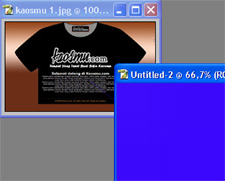
Langkah 1. Bukalah photo yang akan diedit dengan Photoshop (misalnya seperti gambar diatas).
Langkah 2. Buat seleksi pada objek photo yang kita inginkan seperti pada contoh dibawah ini.

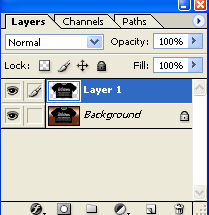
Langkah 3. Pilih menu Edit | Copy. Kemudian pilih menu Edit | Paste. Hasilnya akan terjadi layer tambahan, yang bisa di lihat di palet layer (palet ini letaknya di kanan bawah).

Langkah 4. Buka file lain yang akan digunakan sebagai background photo. Setelah file tersebut dibuka, kemudian Klik Move tool, lalu geserlah gambar dari file yang akan dijadikan sebagai background ke arah file yang sudah dicopy paste tadi.

Langkah 5. Ubahlah urutan layernya. Buatlah agar urutan layernya seperti gambar dibawah ini (dengan menggeser nama layernya naik atau turun, diarahkan ke perbatasan tiap nama layer).

Selesai sudah gambar terakhir dihasilakan dengan background baru dengan cara yang memang tidak terlalu sulit tetapi membuat seleksi itu sendiri yang dilakukan dengan detil memerlukan jam terbang menggunakan Photoshop yang baik, jadi unsur kesabaran dan ulet serta rajin berlatih tetap diperlukan. Mudah-mudahan tulisan penghias blog ini masih mengandung makna walaupun hanya sedikit saja, Amin.

Cara Mengganti Background Foto dengan Photoshop

Sebetulnya ini cara yang sangat mudah tapi karena masih ada aja teman2 saya yang bertanya gimana sih biar bisa ganti background foto? ya udah daripada jawab satu2 lebih baik saya posting aja disini.
Cara yang satu ini menggunakan software adobe photoshop CS3, untuk photoshop versi sebelumnya atau terbaru tinggal sesuaikan aja gampang ko…
Yang dibutuhkan:
  1. Foto yang mau di edit beserta background yang mau dipakai…
  2. Adobe Photoshop CS
  3. Minuman biar gak haus…
Langsung saja ini langkahnya:
Langkah 1
Buka foto yang ingin di edit dengan photoshop
Langkah 2

Lihat di sebelah kiri atas ada pilihan Lasso Tool, klik(tekan) sampai muncul seperti gambar di atas lalu klik polygonal lasso tool
Lihat di sebelah kiri atas photosop anda. Ada pilihan Lasso Tool, klik(tekan) sampai muncul seperti gambar di atas lalu klik polygonal lasso tool
Klik di sekitar gambar yang ingin di seleksi, lepas lalu arahkan sesuai bentuk tubuh. Ulangi sampai seleksi selesai memotong seluruh tubuh. Hasilnya seperti gambar di atas.
Klik kanan gambar yang tadi telah selesai di seleksi lalu klik Layer via Copy.
Langkah 3
Klik File > Open, buka gambar background yang anda inginkan.
Langkah 4
Lihat di kolom Layer di bawah kanan photoshop anda, lalu drag and drop (gusur/bawa) layer tersebut ke foto pertama anda.
Lihat di kolom Layer di bawah kanan photoshop anda, lalu drag and drop (tekan dan lepas) layer "background" tersebut ke foto pertama anda.
Hasil setelah di drag and drop.
Langkah 5
Lalu di foto pertama anda, lihat lagi kolom layer dan drag and drop layer 2 ke bawah layer 1
Lalu di foto pertama anda, lihat lagi kolom layer dan drag and drop "layer 2" ke bawah "layer 1"
Hasilnya setelah di drag and drop
Langkah 6
Atur posisi background agar sesuai dengan keinginan anda. Hasilnya seperti gambar di atas.
Langkah 7
Klik file save > pilih format jpg atau yang lainnya lalu upload ke facebook anda…
Selesai, mungkin inilah cara yang sederhana yang bisa saya tulis. Anda masih bisa mengeksplorasi fitus-fitur Photoshop agar sesuai dengan keinginan.

Cara Membuat Website Gratis


Untuk memulai tutorial, silahkan agan menuju halaman Cara Mendapatkan Domain Gratis untuk mendapatkan domain atau nama website sesuai dengan selera agan.
Di sini Anda akan belajar cara membuat website tanpa mengeluarkan biaya sepeserpun alias gratis. Anda akan mendapatkan domain (nama website) dan juga hosting yang profesional untuk Anda gunakan. 
Tentu ada kekurangan atau keterbatasan dalam menggunakan fasilitas yang serba gratis ini, misalnya Anda tidak dapat meng-upload file yang memiliki kapasitas lebih dari 5 Megabit ke dalam hosting.
Tapi semua itu tidaklah perlu di khawatirkan karena fasilitas yang cukup lengkap tersedia untuk Anda gunakan dan sudah banyak sekali orang-orang yang menggunakan fasilitas gratis ini untuk sekedar belajar membuat bagaimana cara membuat website, sehingga suatu hari nanti jika memiliki atau membuat website yang berbayar tidak akan terlalu kaku dan canggung dalam membuatnya.
Lebih dari itu, semua yang Anda pelajari di dalam blog ini mudah-mudahan dapat memberi manfa'at dan bisa menambah wawasan anda dalam dunia internet yang sekarang sudah tidak bisa lepas dari kehidupan kita sehari-hari.
Sudah hampir 20 persen dari penduduk Indonesia saat ini sudah tergantung kepada internet, mulai dari mencari informasi, bersosialisasi sampai dengan berhubungan dengan orang-orang yang mereka kenal melalui internet.
Akhir kata saya ucapkan salam dan sukses selalu.
Ilmu akan menjadi bermanfa'at, berguna, berkembang dan menjadi amal sholeh jika dipergunakan dengan baik dan disebarluaskan kepada siapa saja yang membutuhkan.